OBS! GECKO Booking yder ikke support på opsætning af eksterne tjenester såsom Google Analytics og Google Tag Manager.
Guiden nedenfor tager udgangspunkt i at man ikke har aktiveret online betaling.
For at kunne tracke antal gennemførte bookinger, samt tilmeldinger i event-modulet, i Meta Pixel via Google Tag Manager kræves følgende:
- Google Tag Manager på jeres hjemmeside
- Google Tag Manager i GECKO
Jeres hjemmeside og GECKO skal benytte hver sin container inde i Google Tag Manager. GECKOs Google Tag Manager container benyttes til at sende oplysninger om den gennemførte booking/event-tilmelding videre til Google Tag Manager containeren på jeres hjemmeside, som så kan videregive det til Meta Pixel.
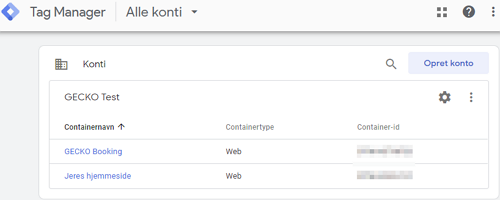
Del 1: Google Tag Manager container til GECKO
- Scriptet til <head> skal placeres i teksten 'Alle sider - header'. Denne finder du under Indstillinger → Generelt: Tekster og skabeloner, her åbnes Faneblad: 'Generelle skabeloner'
- Scriptet til <body> kan undlades.

- Tilføj den indbyggede variabel 'Debug Mode' hvis den ikke er der i forvejen.
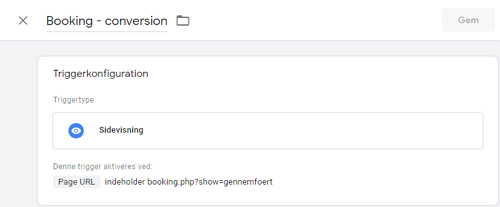
Følgende triggers oprettes:
Trigger 1:
- Navn på Trigger: Booking - conversion
- Triggerkonfiguration:
- Triggertype: Sidevisning
- Denne trigger aktiveres ved: Nogle sidevisninger
- Betingelser:
- Page URL
- indeholder
- booking.php?show=gennemfoert
- Betingelser:
Trigger 2:
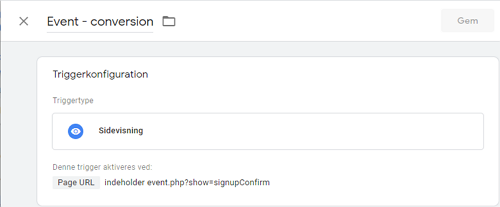
- Navn på Trigger: Event - conversion
- Triggerkonfiguration:
- Triggertype: Sidevisning
- Denne trigger aktiveres ved: Nogle sidevisninger
- Betingelser:
- Page URL
- indeholder
- event.php?show=signupConfirm
- Betingelser:

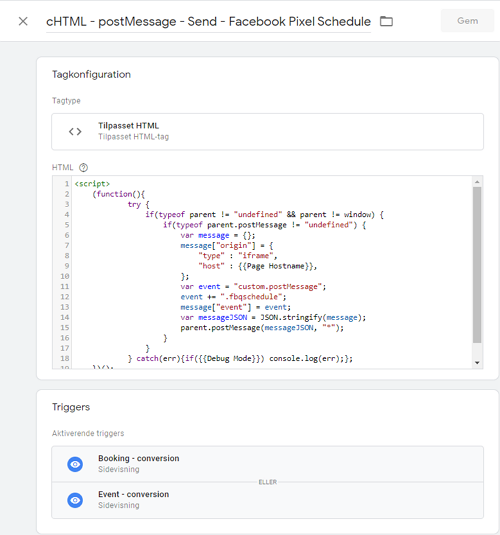
Følgende Tag oprettes:
- Navn på Tag: cHTML - postMessage - Send - Meta Pixel Schedule
- Tagtype: Tilpasset HTML
- Triggers:
- Booking - conversion
- Event - conversion
- HTML:
<script>
(function(){
    try {
        if(typeof parent != "undefined" && parent != window) {
            if(typeof parent.postMessage != "undefined") {
                var message = {};
                message["origin"] = {
                    "type" : "iframe",
                    "host" : {{Page Hostname}},
                };
                var event = "custom.postMessage";
                event += ".fbqschedule";
                message["event"] = event;
                var messageJSON = JSON.stringify(message);
                parent.postMessage(messageJSON, "*");
            }
        }
    } catch(err){if({{Debug Mode}}) console.log(err);};
})();
</script>
Del 2: Google Tag Manager på jeres hjemmeside:
- <head> og <body> script placeres på jeres hjemmeside efter Googles anvisninger

- Tilføj den indbyggede variabel 'Debug Mode' hvis den ikke er der i forvejen.

Følgende trigger oprettes:
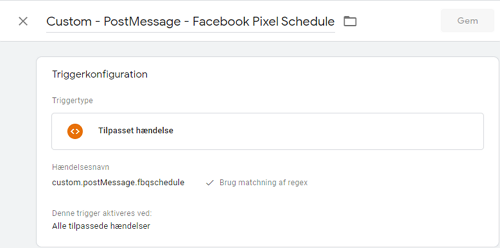
- Navn på Trigger: Custom - PostMessage - Meta Pixel Schedule
- Triggerkonfiguration:
- Triggertype: Tilpasset hændelse
- Hændelsesnavn: custom.postMessage.fbqschedule
- Denne trigger aktiveres ved: Alle tilpassede hændelser

Følgende tags skal oprettes:
Tag 1:
- Navn på Tag: cHTML - postMessage - Receive
- Tagtype: Tilpasset HTML
- Triggers: All pages
- HTML:
 <script>
	(function(){
	  try {
	    var receiveMessage = function(event) {
	      try {
	        if(event && typeof event.data != 'undefined') {
	          var message = JSON.parse(event.data);
	          if(message && typeof message.event != 'undefined' && message.event.indexOf('custom.postMessage') >= 0) {
	            if(dataLayer) {
	              dataLayer.push(message);
	            }
	          }
	        }
	      } catch(err) {};
	    };
	    if(typeof window.addEventListener !== 'undefined') {
	      window.addEventListener('message', function(e) {
	        receiveMessage(e);
	      });
	    } else if (typeof window.attachEvent !== 'undefined') {
	    window.attachEvent('on' + 'message', function(e) {
	        receiveMessage(e);
	      });
	    }
	  } catch(err){if({{Debug Mode}}) console.log(err);};
	  })();
	</script>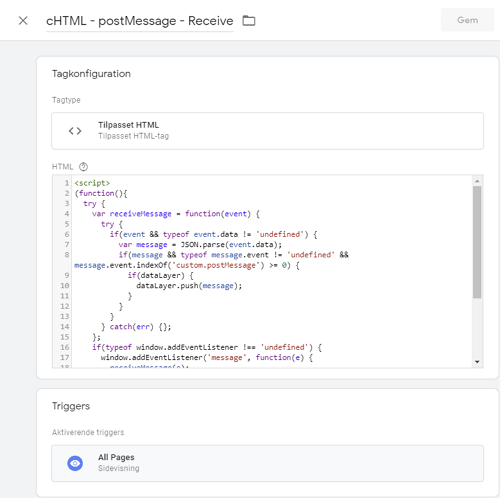
Tag 2:
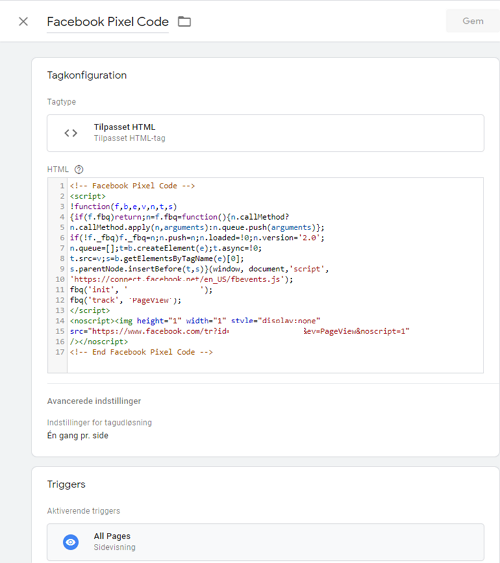
- Navn på Tag: Meta Pixel Code
- Tagtype: Tilpasset HTML
- Avancerede indstillinger:
- Indstillinger for tagudløsning: Én gang pr. side
- Triggers: All pages
- HTML: Jeres Meta Pixel Code
Tag 3:
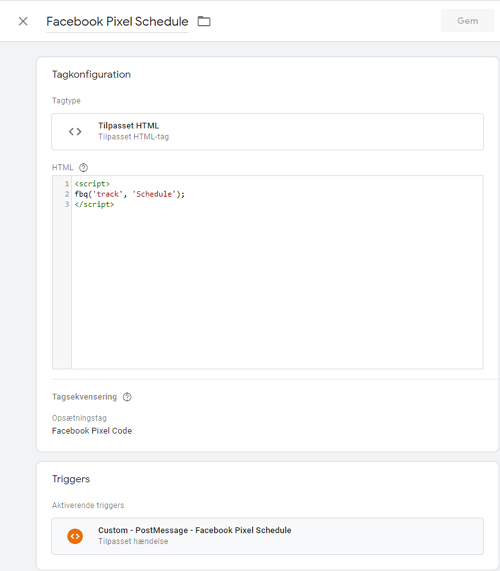
- Navn på Tag: Meta Pixel Schedule
- Tagtype: Tilpasset HTML
- Avancerede indstillinger:
- Indstillinger for tagudløsning: Én gang pr. side
- Tagsekvensering:
- Aktivér et tag før aktiveringen af Meta Pixel Schedule: Meta Pixel Code
- Triggers: Custom - PostMessage - Meta Pixel Schedule
- HTML:
<script>
  fbq('track', 'Schedule');
</script>
Var denne artikel nyttig?
Fantastisk!
Tak for din feedback
Beklager, at vi ikke var nyttige
Tak for din feedback
Feedback sendt
Vi sætter pris på din indsats og vil forsøge at rette artiklen