DENNE GUIDE ER TIL EN ÆLDRE VERSION AF GOOGLE ANALYTICS OG UNDERSTØTTES IKKE LÆNGERE.
VI HENVISER TIL DENNE GUIDE
---------------------------------------------------
Det er muligt at slippe for en masse tilretning når du vil tracke med Google Analytics i bookingsystemet. Aktiver tracking på følgende måde:
OBS! GECKO Booking yder desværre ikke support ved eventuelle problemer med Google Analytics.
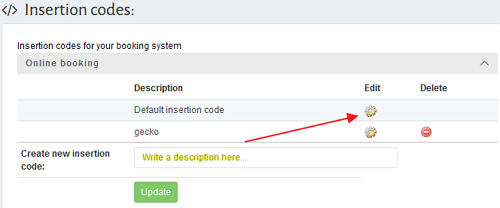
1. Gå til 'Indstillinger' -> 'Generalt: Indsætningskode'. Under fanen 'Online booking' skal du trykke på tandhjulet yderst til højre.
2. Her kan du aktivere tracking med Google Analytics ved at markere i boksen ud for 'Aktiver tracking'.
3. Du skal dernæst vælge hvilken version af Analytics du bruger. Du kan her vælge den nye version, Universal Analytics, eller en ældre version.
4. Til sidst skal du indtaste dit Google Analytics ID. Tryk derefter på 'Opdater'.
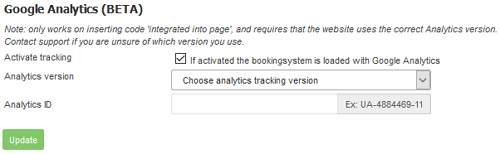
Bemærk! Det virker kun på indsætningskoden 'integreret i side', og kræver at der på hjemmesiden benyttes den korrekte version af Analytics.
5. Herefter skal du indsætte et javascript på din hjemmeside. Hvilket javascript du skal indsætte afhænger af hvilken version du bruger.
6. Bruges den nye version, Universal Analytics, skal følgende javascript indsættes imellem <head></head> i kildekoden på din hjemmeside:
OBS! 'YYYY' skal erstattes med kundens Google Analytics ID.
<script>
(function(i,s,o,g,r,a,m){i['GoogleAnalyticsObject']=r;i[r]=i[r]||function(){
(i[r].q=i[r].q||[]).push(arguments)},i[r].l=1*new Date();a=s.createElement(o),
m=s.getElementsByTagName(o)[0];a.async=1;a.src=g;m.parentNode.insertBefore(a,m)
})(window,document,'script','//www.google-analytics.com/analytics.js','ga');
ga('create', 'YYYY', 'auto', {'allowLinker': true, 'cookieDomain': 'none'});
ga('send', 'pageview');
</script>
7. Bruges den ældre version af Analytics skal du indsætte følgende javascript imellem <head></head> i kildekoden på din hjemmeside:
OBS! 'YYYY' skal erstattes med kundens Google Analytics ID.
<script type="text/javascript">
var _gaq = _gaq || [];
_gaq.push(['_setAccount', 'YYYY']);
_gaq.push(['_setDomainName', 'none']);
_gaq.push(['_setAllowLinker', true]);
_gaq.push(['_trackPageview']);
(function() {
var ga = document.createElement('script'); ga.type = 'text/javascript'; ga.async = true;
ga.src = ('https:' == document.location.protocol ? 'https://ssl' : 'http://www') + '.googleanalytics.com/ga.js';
var s = document.getElementsByTagName('script')[0];
s.parentNode.insertBefore(ga, s);
})();
</script>
8. Derefter skal du indsætte indsætningskoden fra GECKO som normalt, der hvor du vil have vist bookingsystemet.
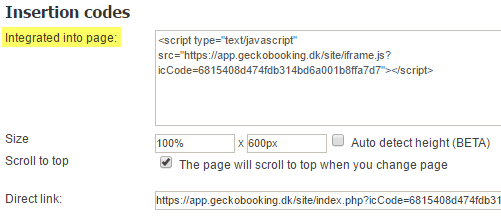
9. Ovenstående javascript's skal indsættes i <head></head> på hjemmesiden før indsætningskoden vil virke.
GOOGLE ANALYTICS - BOOKINGPROCESSEN
Du kan finde ud af hvilke URL’er du skal tracke på, ved at bruge ”Vis popup” i backend.
Derfra gennemfører man samme steps som kunderne gør og trækker bookingen url’erne ud af de sider man ender på.
Hvordan finder man URL’en (Originalt design)?
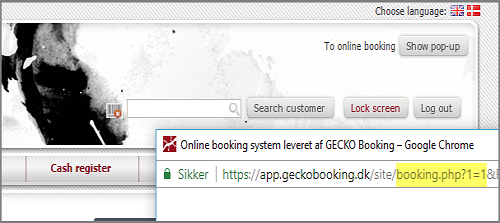
Hvordan finder man URL'en (nyt design)?
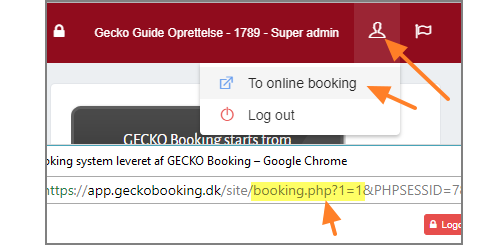
Bemærk at siderne ændrer navn alt efter hvordan bookingprocessen er sat op.
Ex: Kunder der er logget ind med månedsvisning og ugevisning aktiv:
booking.php?1=1 : kunden er logget ind.
booking.php?show=vaelgUge: kunden er kommet videre til ugevisning.
booking.php?show=vaelgdato: kunden har skiftet til månedsvisning.
booking.php?show=vaelgtid: Kunde har valgt dato i månedsvisning og kan nu vælge tidspunkt.
booking.php?show=confirm: kunden skal bekræfte booking.
booking.php?show=gennemfoert: Kunden har gennemført bookingen.
Kunder der har oprettet sig (med autologin aktiveret):
booking.php?show=popupkode: Kunden har klikket på klik her for kode.
booking.php?show=popuptekst&nr=5: Kunden har prøvet at oprette sig med en email konto der allerede eksisterede.
Kunder der har oprettet sig (uden autologin aktiveret):
booking.php?show=popuptekst&nr=1: Kunden har udfyldt opret og bedt om password.
booking.php?show=popuptekst&nr=5: Kunden har prøvet at oprette sig med en email konto der allerede eksisterede.
Ex. Hvis der er onlinebetaling på:
onlinebetaling.php?show=confirm: Kunden har gennemført og betalt bookingen.
onlinebetaling.php?show%3Derror&e=true: kunden taster forkert i kreditkortoplysninger.
Var denne artikel nyttig?
Fantastisk!
Tak for din feedback
Beklager, at vi ikke var nyttige
Tak for din feedback
Feedback sendt
Vi sætter pris på din indsats og vil forsøge at rette artiklen