På nuværende tidspunkt samarbejder vi med Billy, Dinero og E-conomic, hvilket gør det muligt for dig at overføre din kasseafstemning automatisk til et af disse regnskabsprogrammer.
Bemærk venligst! Hvis du har en Intern pro E-conomic konto, er det desværre ikke muligt at benytte elektronisk overførsel af kasseafstemninger. Du kan dog stadig sætte kontonumre op og eksportere dem til en CSV-fil og dermed importer manuelt til E-conomic. Dette er meget hurtigere end at indskrive hver enkelt printede kasserapport.
Først og fremmest er det nødvendigt, at dine varegrupper er oprettet, så det kan bruges sammen med din kontoplan i E-conomic. Varegrupper kobles sammen med kontonumre i kontoplanen. Alle varenumre på ydelser og produkter mm. ligger i varegrupper. Dvs. at alle varenumre i én varegruppe vil blive overført til det samme kontonummer i forbindelse med eksporten.
Bemærk! Du kan på de enkelte varenumre, skifte varegruppe, hvis dette bliver nødvendigt.
Læs mere om hvordan du opretter varegrupper [FAQ_Q103:her]
Dernæst skal du tjekke om du har varenumre, som ikke er lagt i en varegruppe.
Læs mere om, hvordan du tjekker for evt. fejl i opsætningen af varer [FAQ_Q104:her]
Slutteligt er det vigtigt, at du udfylder dine kontooplysninger korrekt, da dette har en direkte betydning for, at eksporten til dit regnskabsprogram ligeledes sker korrekt. Kontooplysningerne skal derfor være identiske med dem, du har indtastet i E-conomic, og indtastes under Kasse -> Indstillinger -> Kasseapparat(er) -> Indstillinger til kasseafstemning:
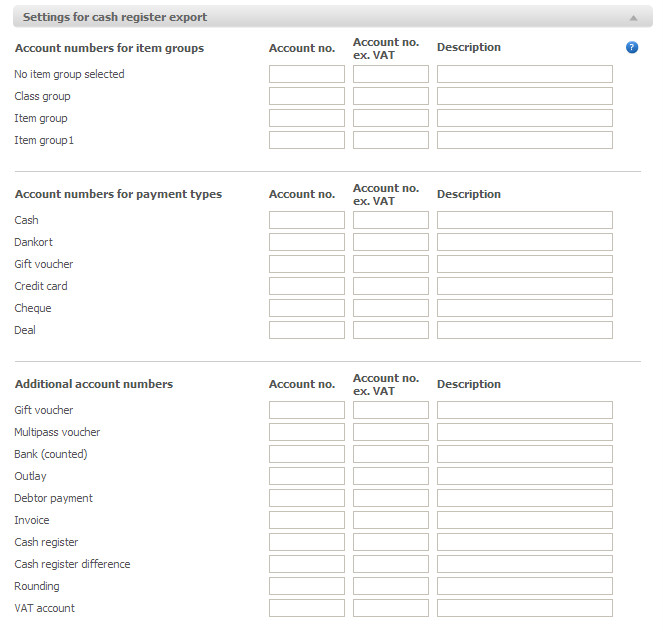
Det kan være en fordel at indtaste en beskrivelse, som svarer til varegruppens navn.
Når du har indtastet dine kontooplysninger, skal du opsætte eksporten til det regnskabsprogram som du benytter - i dette tilfælde E-conomic.
Læs en yderligere beskrivelse af hver enkelt kontonummer der kan anvendes til opsætning af kasseeksport [FAQ_Q184:her].
Sådan gør du i E-conomic:
1. I E-conomic skal API tilføjelsen aktiveres. Denne er gratis og aktiveres under
'Abonnement' -> 'Tillægsmoduler'.
2. Gå nu til GECKO Booking og log ind på din konto.
3. Gå til 'Kasse' -> 'Indstillinger' -> 'Kasseapparat(er)'.
4. Åbn fanebladet 'Indstillinger til kasseafstemning eksport' og find E-conomic integration.
5. Sæt flueben ved 'Aktiver'.

6. Marker 'App token'-feltet.
Klik på 'Klik her og få en med det samme'.
Du vil nu få vist nedenstående vindue. Her skal du angive aftalenr., bruger-ID og adgangskode til E-conomic, og trykke på 'Giv adgang'.
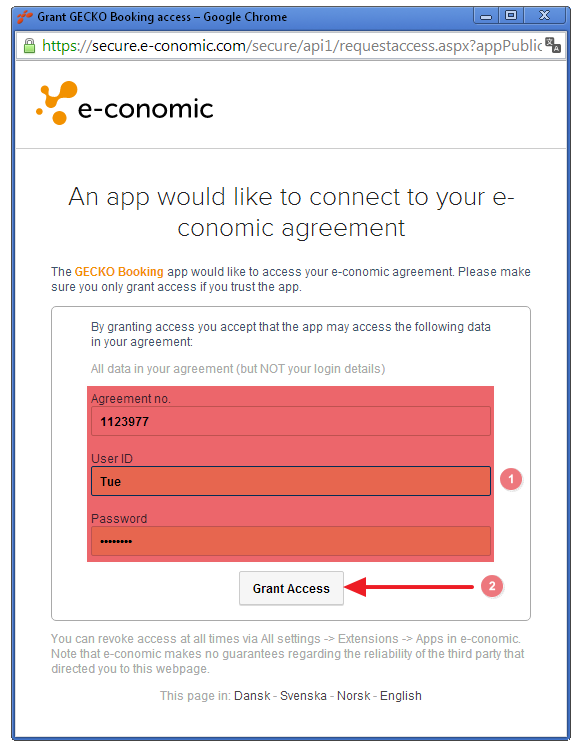
7. Et token vil nu være oprettet. Dette skal du kopiere og indsætte i feltet ud for 'App token' i Gecko.
8. Angiv kassekladde navn nøjagtig som i E-conomic (dette finder du i E-conomic under 'Regnskab' -> 'Kassekladder').
9. Tryk på 'Opdater', og integrationen er nu fuldendt.

Var denne artikel nyttig?
Fantastisk!
Tak for din feedback
Beklager, at vi ikke var nyttige
Tak for din feedback
Feedback sendt
Vi sætter pris på din indsats og vil forsøge at rette artiklen