For at lave et udprint af dit varelager skal du:
1. Gå til 'Kasse' -> 'Indstillinger' -> 'Lager'.
2. Tryk på 'Værdi' / 'Vis'.
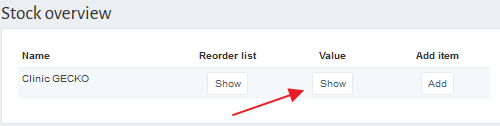
3. Sæt flueben ved 'Vis kun aktive varer' og tryk på 'Vis lagerværdi til dato'.

Du får nu vist en liste, delt på flere sider, med varer i dit system indeholdende varenr., navn, salgspris, indkøbspris, antal på lager og værdi indkøb, samt varelagerets sub total ex. moms og total ex moms.
Alle varer, som er markeret med 'Aktiv' i systemet fremgår på listen. Hvis du ønsker at deaktivere nogle varer gøres dette under: 'Kasse' -> 'Indstillinger' -> 'Varegrupper' -> 'Vis varer'. Her fjerner du blot fluebenet ud for varen under 'Aktiv'-kolonnen.
Alternativ kan du eksportere listen til Excel ved at trykke på 'Eksporter lager liste'.

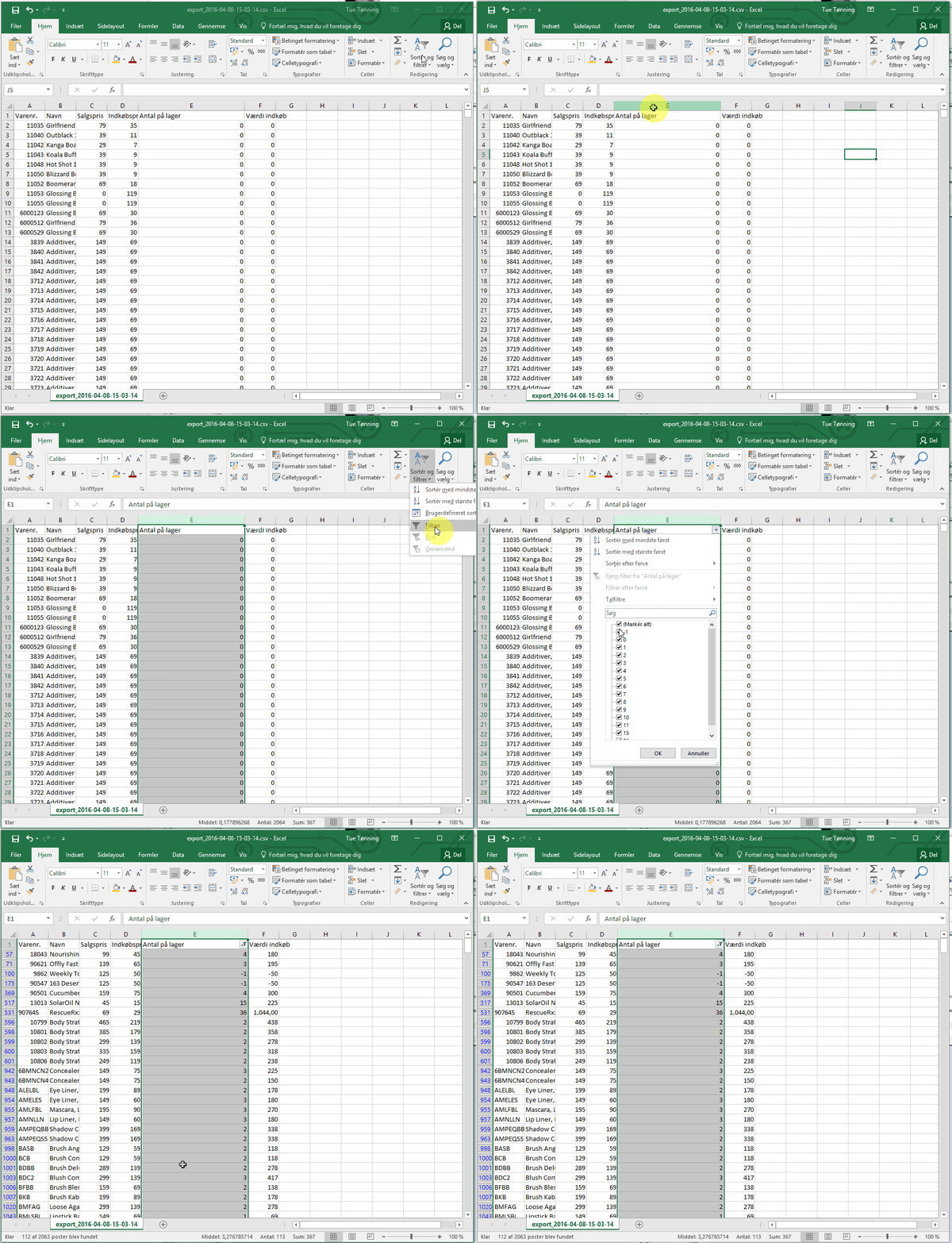
I Excel kan du filtrere på 'Antal op lager'-kolonnen, så du ikke får vist de varer, som alligevel ikke er på lager (altså varer med 0 stk. på lager). Dette gør du på følgende måde i Excel-arket (som vist i videoen nedenfor):
- Tryk på bogstavet over 'Antal på lager'-kolonnen for at markere denne.
- Tryk nu på 'Sortér og filtrer' knappen i højre hjørne under 'Hjem'-fanen.
- Vælg 'Filtrer'.
- En drop-down-pil fremkommer nu på 'Antal på lager'-kolonnen. Tryk på denne og fjern fluebenet ud for '0'.
- Tryk på 'OK'.
Varer med 0 stk. på lager forsvinder nu fra listen.
Vær opmærksom på, at der kan være variationer alt efter, hvilken version af Excel, du benytter.
Var denne artikel nyttig?
Fantastisk!
Tak for din feedback
Beklager, at vi ikke var nyttige
Tak for din feedback
Feedback sendt
Vi sætter pris på din indsats og vil forsøge at rette artiklen